5️⃣ 把 Key 加进「账号池」
回到软件,把刚复制的 Key 粘进账号池,测试通过就能用了。
1
回到我们的软件,点右侧「账号池」面板里的「管理账号池」按钮。
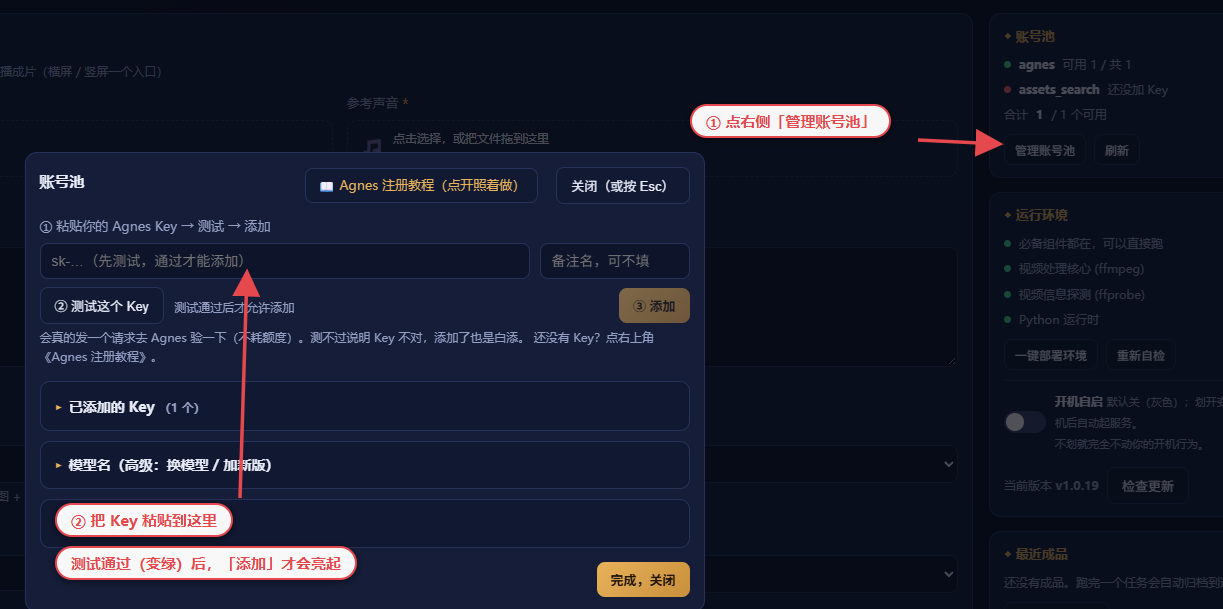
↑ 账号池入口在软件右侧面板:点「管理账号池」打开弹窗
2
把 Key 粘贴进输入框,然后点「测试这个 Key」——
测试通过会变绿,「添加」亮起后点「添加」。
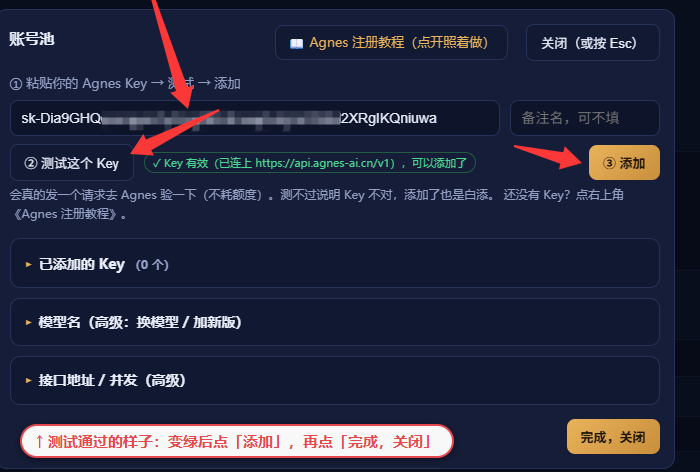
↑ 测试通过的样子:Key 变绿才能添加(这样保证不会加错 Key)
3
最后点「完成,关闭」就大功告成。想多加几个 Key,重复上面两步就行。
常见卡住的地方
| 现象 | 原因 | 处理办法 |
|---|---|---|
| 找不到「管理账号池」在哪 | 入口在右侧面板,不在顶栏 | 看软件右侧栏的「账号池」面板,点里面的「管理账号池」 |
| 点「测试」变红 / 报错 | Key 复制少了、带了空格,或密钥已被删 | 重新完整复制一次(点复制图标,别手动圈选);还不行回 Agnes 后台确认密钥存在 |
| 「添加」是灰的点不了 | 还没测试通过 | 先点「测试这个 Key」,变绿后「添加」自动亮起 —— 这是防呆设计,不是坏了 |
| 能加几个 Key? | — | 不限。多加几个更稳:一个额度用完,软件自动换下一个 |
仍无法解决:点软件右上角「客服」,微信扫码添加企业微信客服(备注「老季AI工具箱」)